Установка MySQL
1.1. Для начала необходимо установить систему управления базами данных (СУБД) MySQL. Дистрибутив программы имеется на этом диске в соответствующем разделе .
|
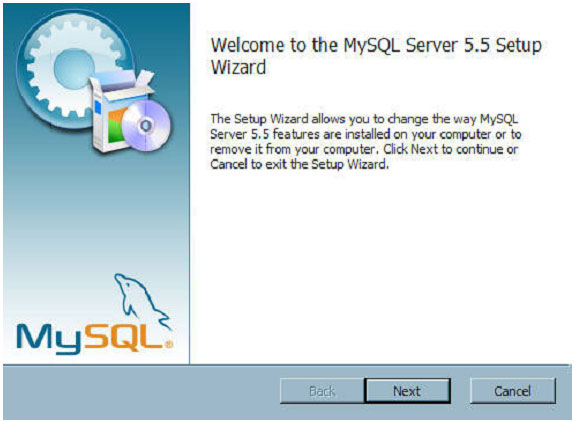
1.2.При запуске файла установки появится окно программы установки 1.3. Нажимаем кнопку Next |
 |
|
| 1.4. Появляется окно с лицензионным соглашением. Ставим галочку о принятии соглашения и нажимаем кнопку Next | 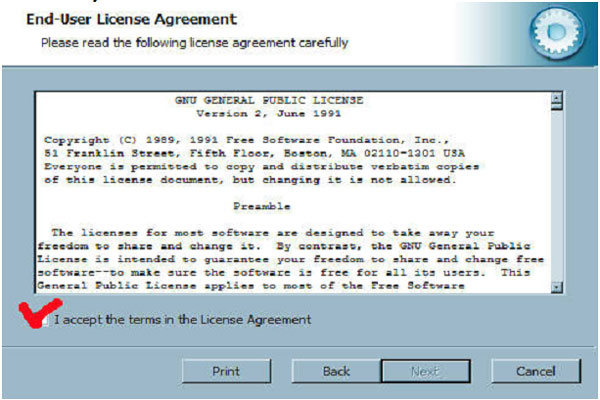 |
|
| 1.5. Появляется окно с вариантами установки программы. Нажимаем кнопку Typical и затем кнопку Next | 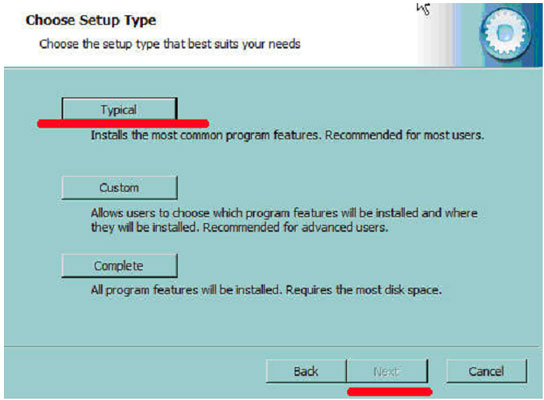 |
|
| 1.6. Появляется окно начала установки программы. Для установки нажимам кнопку Install. Процесс установки запускается автоматически. | 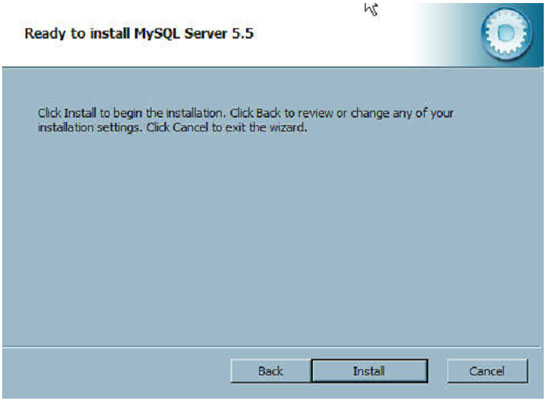 |
|
| 1.7. По его окончании появляется информационное окно, в котором нажимаем кнопку Next | 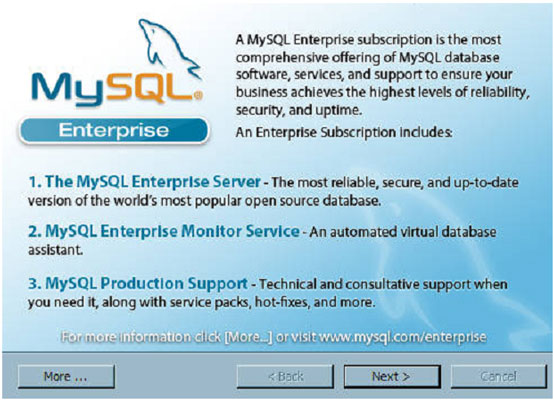 |
|
| 1.8. После этого появляется окно с сообщением об окончании установки и предложением приступить к конфигурации базы данных. Ставим галочку в строке Launch the MySQL Configuration Wizard и нажимаем кнопку Finish. | 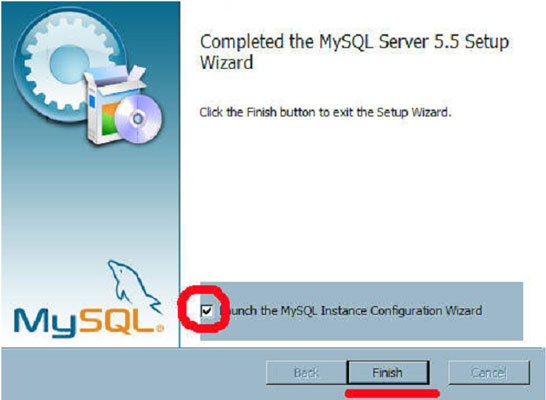 |
|
| 1.9. Появляется окно начала конфигурации. Нажимаем кнопку Next. | 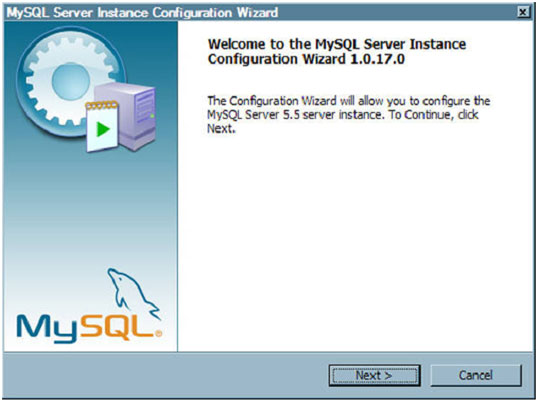 |
|
| 1.10 В появившемся окне выбираем Standard Configuration и нажимаем кнопку Next. При необходимости и точном знании необходимых параметров конфигурации выбирается Detailed Configuration. | 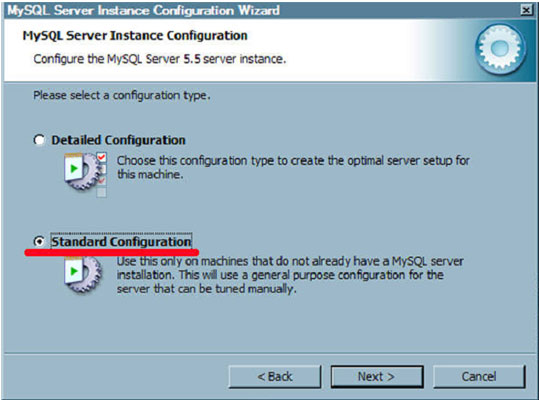 |
|
| 1.11. В следующем появившемся окне опять нажимаем кнопку Next, отметив галочкой строку Install As Windows Service | 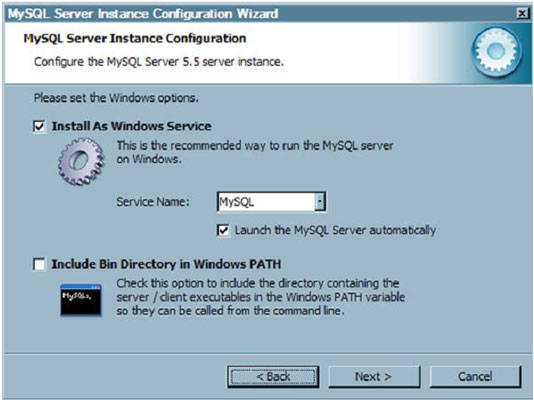 |
|
|
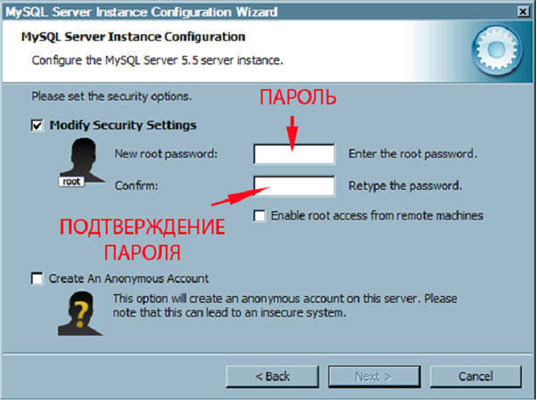
1.12. В следующем окне необходимо установить пароль для доступа к базе данных. По умолчанию для программы AZS принят пароль «p321» (без кавычек латинскими буквами). Можно установить другой пароль, используя латинские буквы и цифры. Во второй строке надо повторно набрать выбранный пароль и затем нажать кнопку Next. ВНИМАНИЕ!!! Запишите установленный пароль и храните его в надежном месте! |
 |
|
| 1.13. В появившемся окне нажимаем кнопку Execute для начала процесса конфигурирования базы данных. | 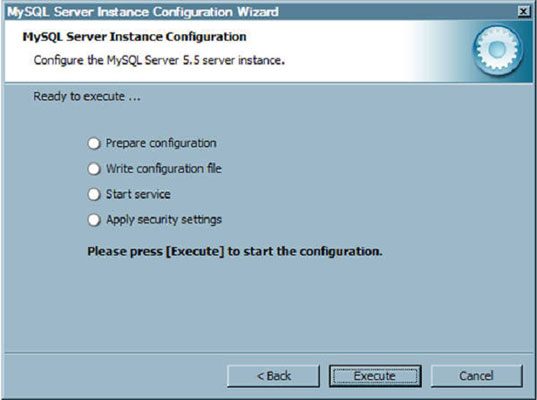 |
|
| 1.14 После автоматической установки во всех строках появятся галочки и вместо кнопки Execute появится кнопка Finish, нажав на которую заканчиваем установку СУБД. | ||