Установка и настройка
ПО AZS
2. Установка ПО AZS
Для установки ПО AZS скачайте с установочного диска архив AZS.rar и распакуйте его на жесткий диск персонального компьютера.
3. Настройка ПО AZS
Перед началом настройки желательно создать список для каждой зарядной станции со следующими данными:
- табельный номер работника
- ФИО работника
- № участка и бригады
- № телефона работника
- индивидуальный номер системы оповещения
- индивидуальный номер системы поиска
Эти данные вносятся в базу данных и для сокращения времени создания базы вносить их лучше за один раз.
Каждая зарядная ячейка имеет свой индивидуальный номер, который можно изменить, и уникальный заводской номер. Индивидуальный номер можно изменить в любой момент. Важно, чтобы индивидуальные номера зарядных ячеек не совпадали, поэтому рекомендуется присваивать индивидуальные номера зарядных ячеек в соответствии с табельными номерами работников, светильники которых заряжаются на этой ячейке, или в соответствии с порядковым номером зарядной станции и зарядной ячейки (для приборов аэрогазового контроля, например, или для светильников, которые персонально не закреплены). Индивидуальные номера могут содержать буквы латинского алфавита и цифры, но количество знаков не должно превышать 6. Варианты индивидуальных номеров зарядных ячеек:
- 1221, 321 – согласно табельным номерам;
- s0121, st0305 – согласно номеру станции (s01, st03) и номеру ячейки (21, 05).
Для упрощения замены индивидуальных номеров зарядных ячеек, присвоенных им при производстве, на индивидуальные номера, принятые у потребителя, можно создать таблицу, куда в соответствующие графы будут вноситься старые и новые номера, либо изменять номера по месту установки зарядной станции, используя ноутбук и его прямое подключение к зарядной станции.
3.1. Создание базы данных
| 3.1.1. Запускаем файл azs-admin.exe и в появившемся окне «Зарядная станция» в меню «Инструменты» выбираем «Создать базу» | 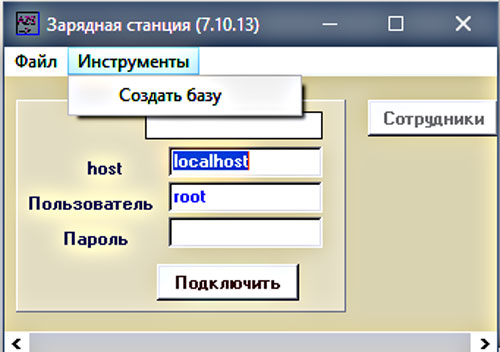 |
|
| 3.1.2. В появившемся окне «Создание базы» вводим пароль, назначенный при установке СУБД MySQL (п.1.16) и нажимаем кнопку «Создать базу». В верхнем окне появится надпись «Создано». | 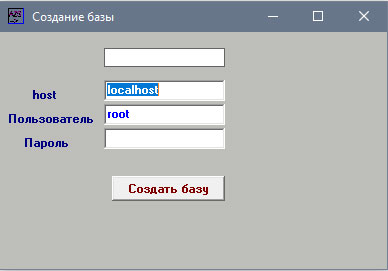 |
|
| Возможно, что появится окно с сообщением об ошибке. Закрываем это окно, нажав кнопку "ОК", затем закрываем окно "Создание базы". | 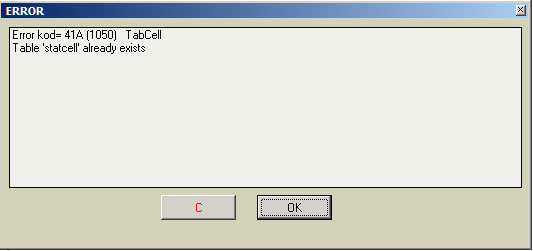 |
|
|
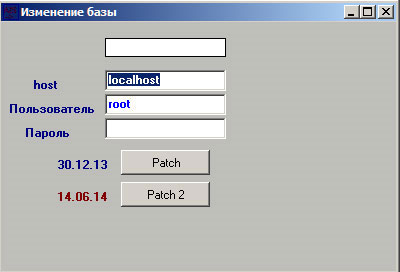
3.1.3. Запускаем программу azs_patch.exe и в открывшемся окне "Изменение базы" вводим пароль доступа к базе данных. 3.1.4. Нажимаем кнопку «Patch 2» и после того, как в верхнем окошке появится надпись «ОК», закрываем эту программу. |
 |
|
|
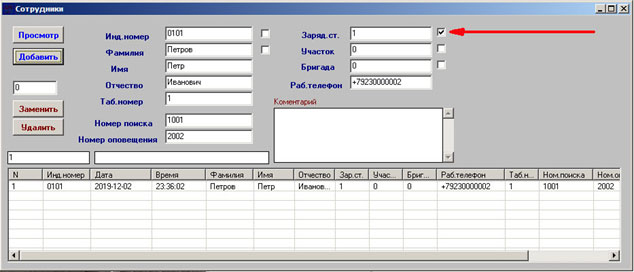
3.1.5. После этого в окне «Зарядная станция» вводим пароль, нажимаем кнопку «Подключить» и при успешном подключении активируется кнопка «Сотрудники». 3.1.6. При нажатии кнопки «Сотрудники» открывается окно редактирования базы данных. Для облегчения ввода зарядных ячеек для каждой станции необходимо отметить «галочкой» номер зарядной станции. В этом случае в окне будут отображаться только те зарядные ячейки, которые закреплены за этой зарядной станцией. |
 |
|
|
3.1.7 В этом окне в соответствующие строки вводим имеющиеся данные. При отсутствии данных вводится ноль или иной другой знак. Пустые строки оставлять нежелательно во избежание сбоя работы базы данных. При вводе всех данных редактируемой зарядной ячейки нажимаем кнопку «Добавить». Соответствующая запись появляется в нижнем окне. После этого можно приступать к вводу следующих данных. 3.1.8. На этом этапе самым важным является ввод всех индивидуальных номеров зарядных ячеек в соответствии с выбранной методикой их присвоения. Это значительно упрощает дальнейший контроль подключения и настройки зарядных ячеек. По окончании ввода данных все окна можно закрыть. На этом создание базы данных можно считать законченным. В дальнейшем ее можно только редактировать, добавляя, изменяя и удаляя записи. | ||
3.2 Ввод перечня зарядных станций
|
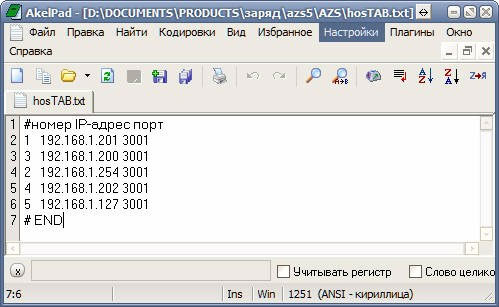
3.2.1 Открываем файл hostab.txt в любом текстовом редакторе 3.2.2 Вводим порядковые номера зарядных станций и соответствующие им IP-адреса блоков сбора информации. IP-адрес каждой зарядной станции указан в паспорте на зарядную станцию и дополнительно нанесен на корпус БСИ станции. Ввод данных осуществляется в виде: [порядковый номер станции] [ пробел пробел пробел ] [ IР-адрес] [ пробел ] [3001] [Enter] 3.2.3 Важно! Первую строку не редактируем! После последней строки #END не должно быть никаких строк! 3.2.4 Сохраняем файл и закрываем окно. 3.2.5 При подключении новой станции необходимо произвести соответствующее редактирование файла hostab.txt. Порядковый номер станции не обязательно должен соответствовать порядку строк. |
 |
3.3 Подключение к СУБД и зарядным станциям
| 3.3.1 Запускаем программу azserv.exe. В открывшемся окне AZS-server нажимаем кнопку «Конфиг». | 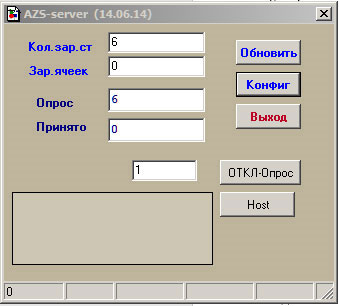 |
|
|
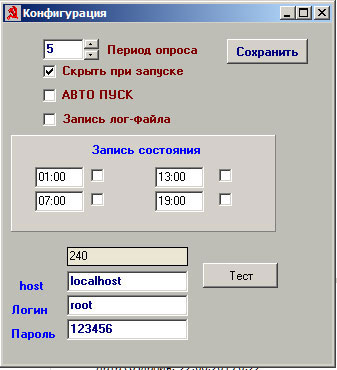
3.3.2 Открывается окно «Конфигурация», в котором устанавливаются параметры соединения. В соответствующее поле необходимо ввести пароль. При нажатии кнопки Test происходит проверка соединения и при успешном соединении в пустом окне появляется надпись «Подключено». Устанавливаем время опроса (по умолчанию 5 сек) и нажимаем кнопку «Сохранить». Закрываем окно «Конфигурация». |
 |
|
3.3.3 В окне AZS-server в пустых строках должны появиться числовые значения:
| ||