Настройка зарядных ячеек
без подключения базы данных
Если при эксплуатации зарядных станций Заряд-5 нет необходимости ведения базы данных и сохранения истории работы всех зарядных ячеек, то нет необходимости устанавливать систему управления базами данных MySQL и создавать саму базу данных в программе AZS-ADMIN. При выпуске зарядные ячейки настраиваются на заряд никель-кадмиевых аккумуляторов номинальным напряжением 3,6В и емкостью 10Ач. В случае применения зарядных станций для заряда иных аккумуляторов необходимо произвести перенастройку параметров заряда каждой зарядной ячейки в соответствии с типом и параметрами заряжаемого аккумулятора. Для настройки зарядных ячеек достаточно программ AzServ, Monb и списка зарядных станций в текстовом файле hosTAB.txt.
Для настройки потребуется персональный компьютер (значительно удобнее пользоваться ноутбуком) с операционной системой Windows XP, Windows 7 и сетевой картой для подключения к зарядной станции, сетевой кабель Ethernet (витая пара).
Порядок работы по настройке (перенастройке) зарядных ячеек Заряд-5.
1. Распаковываем на жесткий диск компьютера архив с программным обеспечением AZS , скачаный с компакт-диска, флеш-карты или с сайта ЗАРЯД-5.РФ
2. В файл hosTAB.txt вносим IP-адреса имеющихся зарядных станций (см. ПУНКТ 3.2 ). IP-адрес каждой зарядной станции указывается в паспорте и на табличке, наклеенной на блок БСИ каждой станции. IP-адрес имеет вид 192.168.1.ХХХ, где ХХХ может быть любым числом в диапазоне от 2 до 254, кроме 100. В файл hosTAB.txt номера вносятся в виде «порядковый номер станции — три пробела — IP-адрес — пробел — 3001». Сохраняем внесенный изменения.
3. Включаем зарядную станцию и подключаем блок БСИ зарядной станции (установлен на внутренней поверхности боковой стенки зарядной станции) к компьютеру сетевым кабелем Ethernet.
| 4. Настраиваем параметры сетевого подключения. Для Windows XP: “Пуск — Настройка — Панель управления». Открываем «Сетевые подключения», щелкаем правой кнопкой мыши по значку «Подключение по локальной сети» и выбираем из списка "Свойства". | 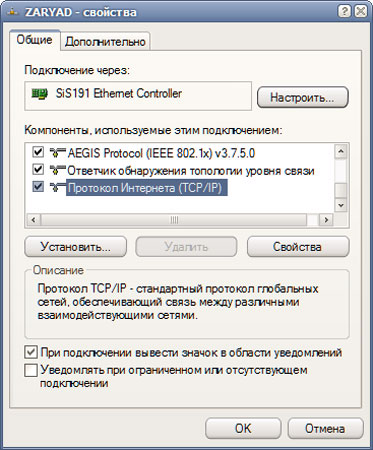 |
|
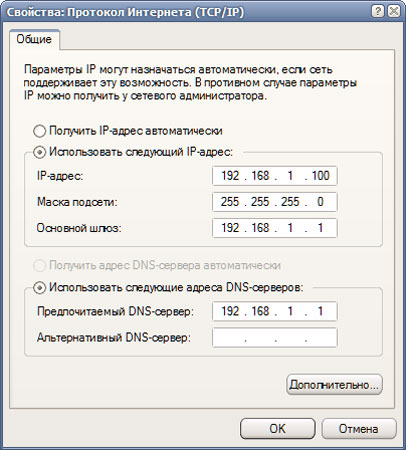
| В открывшемся окне выбираем «Протокол интернета (TCP/IP}”, нажимаем на кнопку «Свойства» и в открывшемся окне отмечаем «Использовать следующий IP адрес» и «Использовать следующие адреса DNS-серверов». Устанавливаем следующие значения: P- адрес 192.168.1.100 Маска подсети 255.255.255.0 Основной шлюз 192.168.1.1 Предпочитаемый DNS-сервер 192.168.1.1 Нажимаем ОК. На этом настройка сетевого подключения закончена. |
 |
|
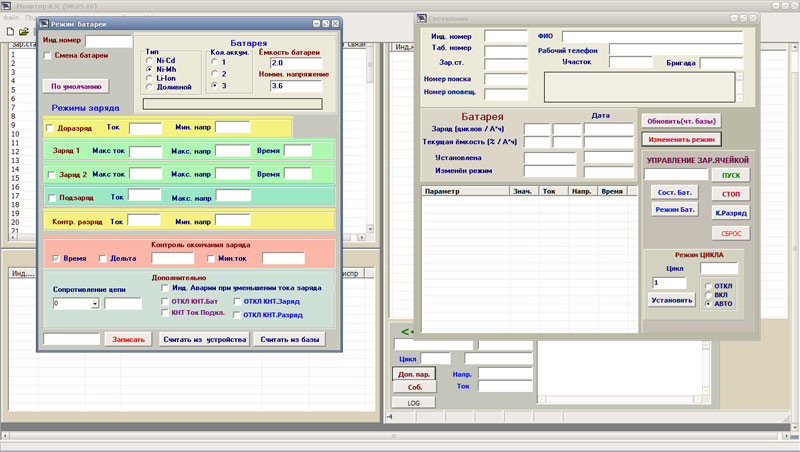
| Для Windows 7: “Пуск — Панель управления — Центр управления сетями и общим доступом». В открывшемся окне выбираем «Подключение по локальной сети», щелкаем по нему, нажимаем кнопку «Свойства» и в открывшемся окне выбираем «Протокол Интернета версии 4», нажимаем кнопку «Свойства» и устанавливаем параметры соединения аналогично вышеуказанным. 5. При включении зарядной станции на ЖК-индикаторах каждой зарядной ячейки сначала высвечивается информация о версии прошивки процессора зарядной ячейки, а затем появляется надпись «СВОБОДЕН» и индивидуальный номер зарядной ячейки. Если зарядная ячейка находится в режиме заряда или разряда, то появится надпись «АВАРИЯ» и загорится красный светодиод. Для остановки работы зарядной ячейки и аварийной сигнализации необходимо нажать кнопку «Пуск» зарядной ячейки и удерживать ее несколько секунд до отключения режима заряда или разряда и появления надписи «ОСТАНОВЛЕН». 6. Запускаем программу AzServ.exe из папки AZS. Так как база данных не создана, то в окнах «Количество зарядных станций» и «Количество зарядных ячеек» информация будет отсутствовать. 7. Запускаем программу Monb.exe из папки AZS. Закрываем появившееся окно подключения базы данных. В случае появления в процессе работы сообщений об ошибках игнорируем их, т. к. база данных не создавалась и ошибки возникают при обращении программы к несуществующей базе данных. На процесс настройки зарядных ячеек это не влияет. 8. В окне программы нажимаем кнопку «Доп.параметры». В открывшемся окне «Светильник» нажимаем кнопку «Изменить режим» , после чего открывается окно установки параметров зарядной ячейки «Режим батареи». Вся дальнейшая работа по настройке зарядной ячейки будет с этим окном. | ||
 | ||
9. В пункт «Инд.номер» вписываем индивидуальный номер зарядной ячейки, параметры которой необходимо изменить. Следует учесть, что в индивидуальном номере могут быть как цифры, так и буквы ЛАТИНСКОГО алфавита! Нажав кнопку «Считать из устройства» можно увидеть в соответствующих разделах значения записанных в зарядной ячейке параметров. | ||
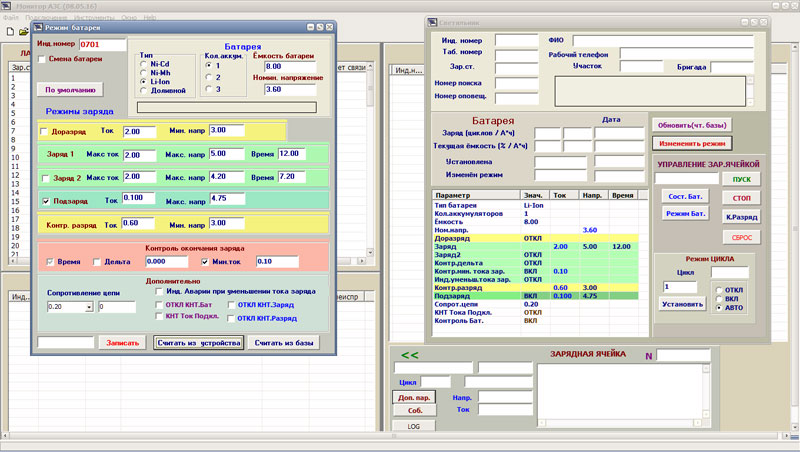 | ||
Если эти параметры соответствуют аккумулятору, который необходимо заряжать на этой зарядной ячейке, то никаких дополнительных действий производить не надо и в пункт «Инд.номер» вносится индивидуальный номер следующей зарядной ячейки. | ||